
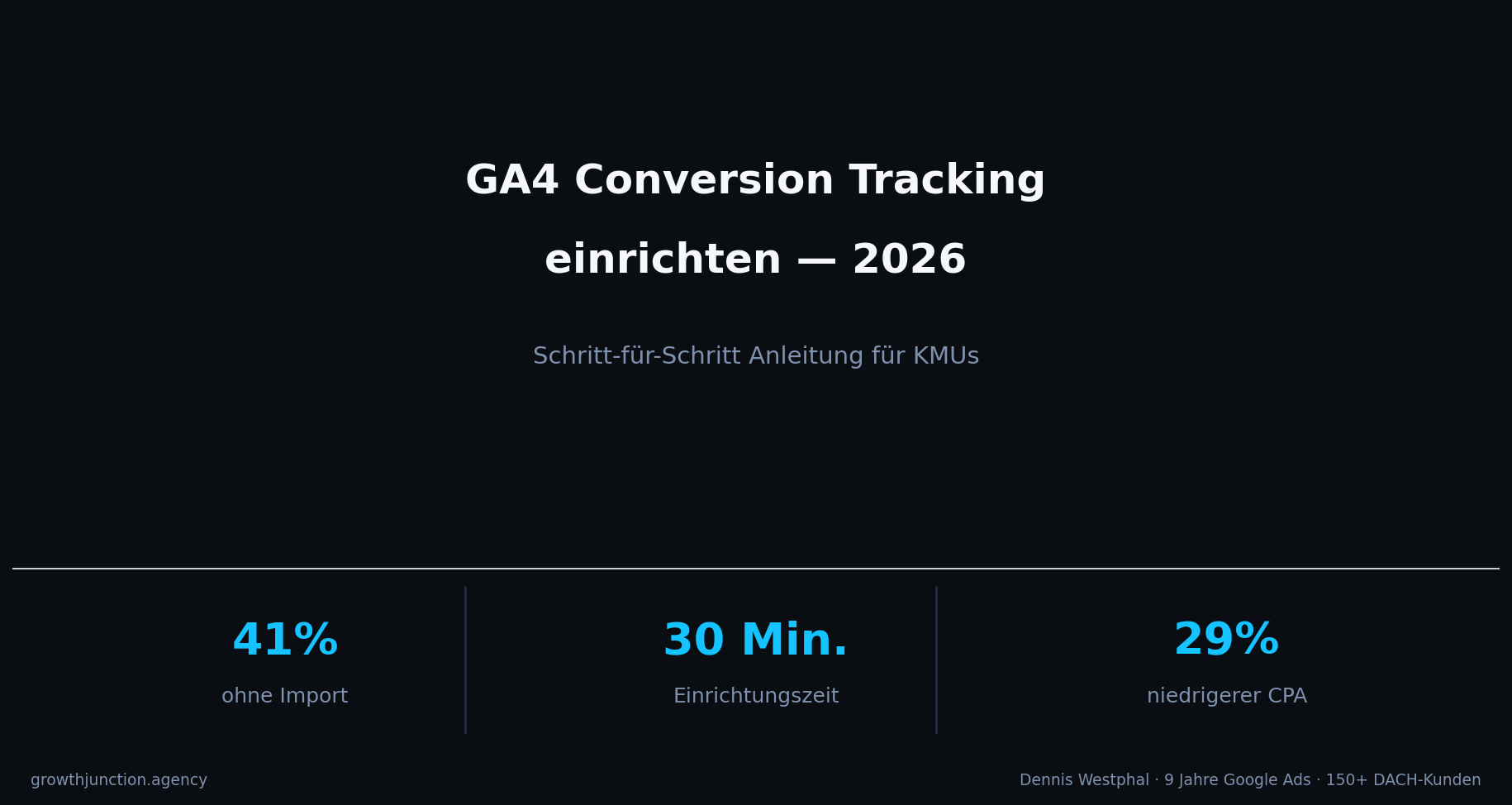
- Du kannst GA4 Conversion Tracking in unter 30 Minuten mit Google Tag Manager einrichten, ohne Entwickler und ohne Code-Änderungen an deiner Website.
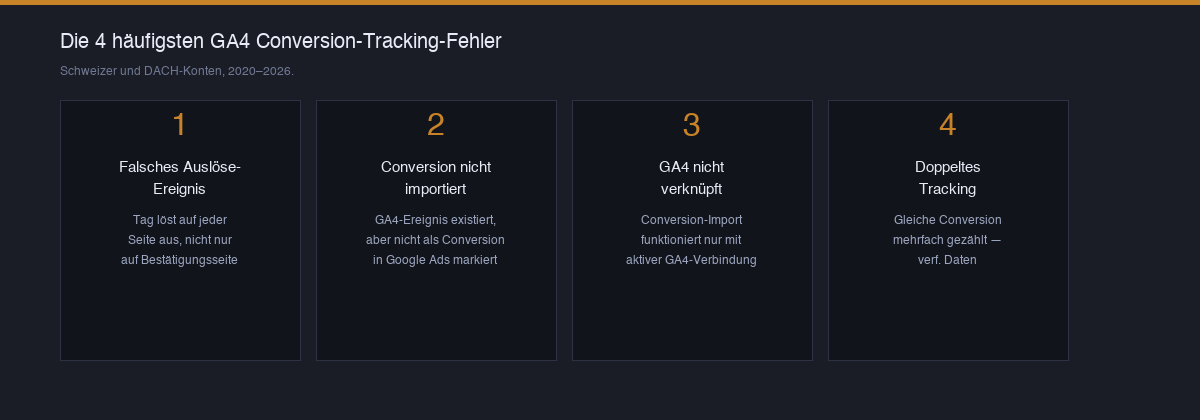
- In 41% der DACH-KMU-Audits existierte das Conversion-Event in GA4, wurde aber nie in Google Ads importiert, Smart Bidding hatte also kein Signal zum Optimieren (Growth Junction Audit-Review-Set, 2020-2026).
- Die schnellste Prüfmethode: Sende ein echtes Testformular ab und prüfe GA4 DebugView, das Conversion-Event sollte innerhalb von wenigen Sekunden erscheinen.
- Consent Mode V2 gehört heute zum sauberen Setup dazu, sobald deine Website mit Consent-Banner und Google-Tags arbeitet.
Ja, du kannst das GA4 Conversion Tracking für Analytics & Tracking selbst einrichten, ohne eine einzige Zeile Code anzufassen (Google Tag Manager Hilfe). Stelle zuerst sicher, dass du GA4 mit Google Ads verknüpft hast, denn der Import funktioniert nur, wenn diese Verbindung aktiv ist. Mit Google Tag Manager dauert der Prozess meist unter 30 Minuten. Danach solltest du die GA4-Basis sauber einrichten, damit Berichte, Attribution und Conversion-Daten konsistent bleiben. Von über 150 DACH-Konten, die zwischen 2020 und 2026 geprüft wurden, hatten nur 23% Conversion Tracking von Anfang an korrekt eingerichtet. Der Rest hatte entweder gar kein Tracking oder eines, das still versagte, meist weil ein Website-Update eine URL oder Formularstruktur verändert hatte, ohne dass es jemand bemerkte.
Warum ist GA4 Conversion Tracking so wichtig für Google Ads?
Jede moderne Google Ads Bietstrategie - Target CPA, Conversions maximieren, Ziel-ROAS - basiert auf maschinellem Lernen. Der Algorithmus lernt, welche Klicks zu Conversions führen, und passt Gebote entsprechend an. Wenn keine Conversion-Daten einfliessen, hat der Algorithmus nichts zu lernen. Er optimiert nicht - er rät.
Über das Bieten hinaus zeigt Conversion Tracking, welche Kampagnen, Anzeigengruppen, Keywords und einzelnen Anzeigen tatsächlich Ergebnisse liefern. Ohne es kannst du keine datenbasierte Entscheidung darüber treffen, wo du das Budget erhöhen oder kürzen solltest. Ein Google Ads Budget von CHF 1.500 pro Monat ohne Tracking ist Geld ohne Rückkopplungsschleife.
| Tracking-Status | Smart Bidding | Ergebnis |
|---|---|---|
| Kein Tracking | Kein Signal | Algorithmus optimiert nur auf Klicks - keine Conversion-Absicht |
| Tracking kaputt | Falsches Signal | Algorithmus lernt falsche Muster - oft zu viel Ausgaben für schlechten Traffic |
| Tracking korrekt, nicht in Ads importiert | Kein Signal in Ads | Bidding fällt zurück auf manuell oder Raten |
| Tracking korrekt und importiert | Volles Signal | Algorithmus optimiert auf echte Anfragen - CPA sinkt über Zeit |
Was brauchst du, bevor du anfängst?
Stelle sicher, dass du Zugriff auf drei Tools hast: deine GA4-Property, Google Tag Manager (GTM) und dein Google Ads Konto. Alle drei müssen verbunden sein. Wenn GA4 noch nicht auf deiner Website ist, dauert das fünf Minuten via GTM - du fügst einen GA4-Konfigurations-Tag hinzu, veröffentlichst den Container, und GA4 sammelt sofort Daten. Du brauchst keinen FTP-Zugang, kein WordPress-Plugin oder Code-Editor.
Du musst auch wissen, was du tracken möchtest. Die wichtigsten Conversion-Aktionen für Schweizer KMUs mit Google Ads sind:
- Formularübermittlungen - Kontaktformulare, Angebotsanfragen, Buchungsformulare
- Telefonanrufe - Click-to-Call auf Mobilgeräten (erfordert eine separate Einrichtung der Google Ads Anruferweiterung)
- Danke-Seiten-Aufrufe - die Seite, auf die jemand nach einer erfolgreichen Formularübermittlung landet
- Button-Klicks - für Websites ohne eigene Danke-Seite
Für die meisten lokalen Dienstleister sind Formularübermittlungen und Telefonanrufe die einzigen, die zählen. Fang damit an.
Wie erstellst du ein Conversion-Event in GA4?
GA4 trackt alles als "Events". Einige werden automatisch gesammelt - page_view, session_start, first_visit. Andere erstellst du selbst. Eine Conversion in GA4 ist einfach ein normales Event, das du als wichtig markiert hast.
Die einfachste Methode für eine Kontaktformular-Übermittlung ist der Danke-Seiten-Ansatz:
- Erstelle in GTM einen neuen Trigger vom Typ "Seitenaufruf", der nur dann auslöst, wenn die URL deinen Danke-Seiten-Pfad enthält (z.B.
/dankeoder/anfrage-gesendet). - Erstelle einen neuen Tag vom Typ "Google Analytics: GA4 Event". Setze den Event-Namen auf
generate_lead- das ist Googles empfohlener Name dafür und integriert sich sauber mit Smart Bidding. - Lass den Tag auf dem soeben erstellten Danke-Seiten-Trigger auslösen.
- In GA4 unter Verwaltung > Events findest du
generate_lead- schalte "Als Conversion markieren" ein. - Veröffentliche den GTM-Container. Fertig.
Wenn deine Website keine Danke-Seite hat - das Formular sendet ab und eine Meldung erscheint auf derselben Seite - brauchst du stattdessen einen Formular-Submit-Trigger in GTM. Die Einrichtung dauert etwa 10 Minuten länger, folgt aber derselben Logik.
Wie importierst du GA4 Conversions in Google Ads?
Das Erstellen der Conversion in GA4 ist nur die halbe Arbeit. Google Ads verwendet sie nicht automatisch für das Bieten, du musst sie explizit importieren. Das ist einer der am häufigsten übersehenen Schritte, und genau deshalb existierte in 41% der DACH-Audits ein Conversion-Event in GA4, das nichts für die Kampagnen bewirkte (Growth Junction Audit-Review-Set, 2020-2026).
So importierst du:
- In Google Ads: Werkzeuge > Ziele > Conversions > Übersicht.
- Klick auf + Conversion-Aktion erstellen.
- Scrolle unterhalb der Kategorienliste. Unter "Mit Google Analytics mehrere Conversion-Aktionen aus einer vorhandenen Property importieren" auf Property auswählen klicken und deine GA4-Property wählen.
- Hake das
generate_lead-Event an (oder wie du es benannt hast) und klick auf Importieren und fortfahren. - Setze einen Conversion-Wert (optional, aber sinnvoll für ROAS-Bieten - selbst ein Platzhalter wie CHF 200 pro Anfrage hilft dem Algorithmus).
- Setze "In Conversions einbeziehen" auf Ja - das ist das Signal für Smart Bidding.
Wichtig: Markiere nur eine Conversion-Aktion pro Kampagne als "Primär". Wenn du drei Ziele gleichzeitig als primär setzt, versucht Smart Bidding alle drei gleichzeitig zu optimieren - das verwässert das Signal und führt zu inkonsistenten Ergebnissen.
Wie prüfst du, ob dein Conversion Tracking wirklich funktioniert?
Geh nie davon aus, dass es funktioniert - prüfe es immer. Die schnellste Methode ist der GTM-Vorschaumodus kombiniert mit GA4 DebugView.
- Klicke in GTM auf Vorschau. Ein neuer Tab öffnet deine Website im Debug-Modus.
- Fülle dein echtes Kontaktformular aus und sende es ab (oder navigiere manuell zur Danke-Seite).
- Im GTM-Debug-Panel: prüfe, ob dein GA4-Event-Tag auf dem Danke-Seiten-Trigger ausgelöst wurde.
- Öffne gleichzeitig GA4 Verwaltung > DebugView. Innerhalb von 5-10 Sekunden sollte
generate_leadals Live-Event erscheinen. - In Google Ads unter Tools > Conversions ändert sich der Status von "Keine aktuellen Conversions" auf "Aufzeichnung aktiv" - innerhalb von 24-48 Stunden nach der ersten echten Conversion.
Was ist mit Consent Mode V2 - brauche ich das?
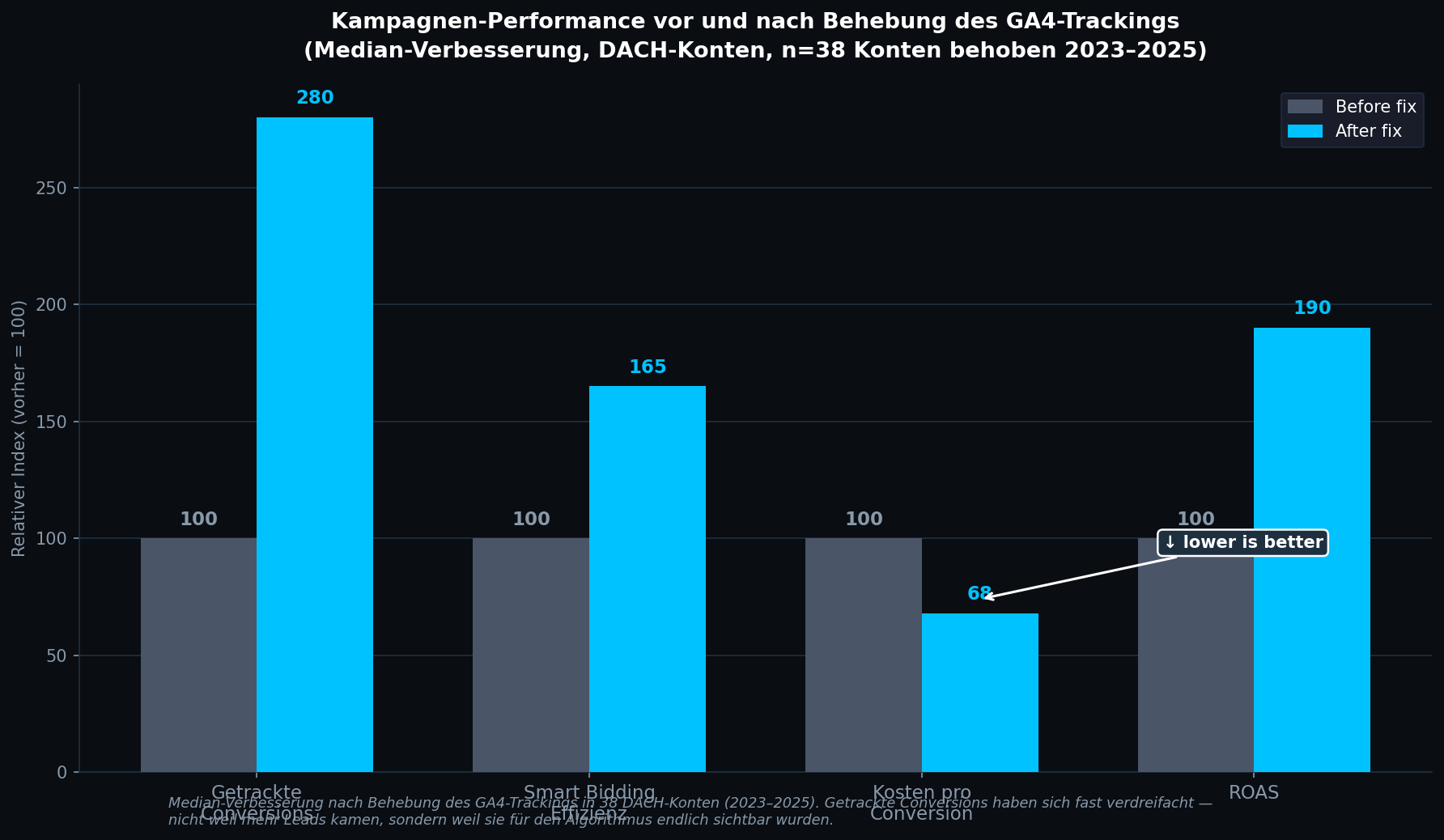
Wenn deine Website ein Cookie-Consent-Banner zeigt, was bei Schweizer und EU-Business-Websites heute der Normalfall ist, musst du Consent Mode V2 in GTM konfigurieren (EDOEB-Leitlinien, Google Consent Mode Dokumentation, 2026). Ohne ihn kann Google keine Conversions von Nutzern modellieren, die Cookies ablehnen. Genau dadurch wirkt gemessene Conversion-Menge oft kleiner als das, was das Unternehmen real erlebt.
Consent Mode V2 nutzt Googles Modellierung, um Conversion-Daten für Nutzer zu schätzen, die keine Cookies akzeptiert haben, basierend auf Verhaltensmustern von einwilligenden Nutzern. Die praktische Wirkung ist simpel: Das Signal für Smart Bidding wird sauberer, obwohl sich der echte Leadfluss nicht zwangsläufig verändert. Die Einrichtung erfordert einen zusätzlichen GTM-Tag und eine Verbindung zu deiner Consent-Management-Plattform, zum Beispiel Cookiebot, Borlabs Cookie oder OneTrust.
Aus Kundenaudits: Was wirklich schief geht
Aus meiner Arbeit mit Kunden ist die häufigste Fehlerquelle kein komplexer technischer Fehler. Es ist eine einfache Unterbrechung zwischen GA4 und Google Ads, die niemand bemerkt hat. Ein Immobilienkonto, das ich geprüft habe, lief monatelang mit dem Hinweis "Conversion Tracking aktiv" im Interface. Das Tracking-Tag feuerte. Die GA4-Property sammelte Daten. Aber das relevante Bewertungs-Event war nie in Google Ads importiert worden, also blieb der Biet-Algorithmus faktisch blind.
Sobald dieser Import korrigiert war und wieder echte Conversion-Signale zurückliefen, liess sich das Konto deutlich sauberer steuern. Genau deshalb behandle ich den Import nicht als nettes Extra am Schluss, sondern als festen Teil des Setups. In Audits ist diese Lücke wesentlich häufiger als irgendein exotischer GTM-Fehler.
Für ein Kontaktformular auf einer einfachen WordPress-Website mit bereits installiertem GTM ist die technische Einrichtung meist keine grosse Sache. Teuer wird nicht der Einbau. Teuer wird das Werbebudget, das verschwendet wird, solange niemand merkt, dass das Signal kaputt ist.
Benchmark-Daten und Marktbeobachtungen aus Google-Ads-Konten, die Dennis Westphal in der Schweiz und im DACH-Raum betreut hat (2020-2026). Keyword-Volumen: DataForSEO März 2026. Branchenkontext basierend auf offizieller Google Ads Dokumentation.
In einem kostenlosen Audit prüfe ich dein gesamtes Tracking-Setup - GA4, GTM-Trigger, Google Ads Import, Consent Mode - und sage dir genau, was kaputt ist und was zuerst behoben werden sollte. Kein Verkaufsgespräch. Kostenloses Audit buchen →