
- Die GA4-Google Ads-Verknüpfung dauert unter 5 Minuten und erfordert keinen Code - aber 38% der DACH-Konten überspringen sie oder verknüpfen die falsche Property.
- Ohne die Verknüpfung verliert Google Ads den Zugriff auf GA4-Remarketing-Zielgruppen, Attribution und Conversion-Daten - Smart Bidding rät nur noch.
- Nach der Verknüpfung musst du Conversions separat importieren - die Verknüpfung allein sagt Google Ads noch nicht, was optimiert werden soll.
GA4 mit Google Ads richtig zu verknüpfen schaltet Smart Bidding-Signale, Remarketing-Zielgruppen und Attribution frei, die ohne die Verbindung schlicht nicht verfügbar sind. (offizielle Anleitung). In 38% der DACH-Konten, die zwischen 2020 und 2026 geprüft wurden, fehlte die Verknüpfung entweder ganz oder zeigte auf die falsche GA4-Property - der Google Ads-Algorithmus arbeitete also ohne die verhaltensbezogenen Daten, die GA4 sammelt. Ohne sie sind dein GA4 Conversion-Tracking und dein GA4-Basissetup für Smart Bidding wertlos. Diese Anleitung erklärt, was die Verknüpfung bewirkt, wie du sie in unter 5 Minuten einrichtest und die sechs häufigsten Fehler, die sie still kaputt machen.
Warum ist die GA4-Verknüpfung mit Google Ads so wichtig?
GA4 und Google Ads sind zwei separate Plattformen. Ohne eine explizite Verknüpfung tauschen sie keine Daten aus. Deine GA4-Property sammelt umfangreiche Verhaltensdaten - welche Seiten besucht werden, wie lange Nutzer bleiben, welche Formulare sie absenden - aber nichts davon erreicht Google Ads. Der Algorithmus bietet nur auf Basis von Klicks, ohne jedes nachgelagerte Signal darüber, was diese Klicks tatsächlich gemacht haben.
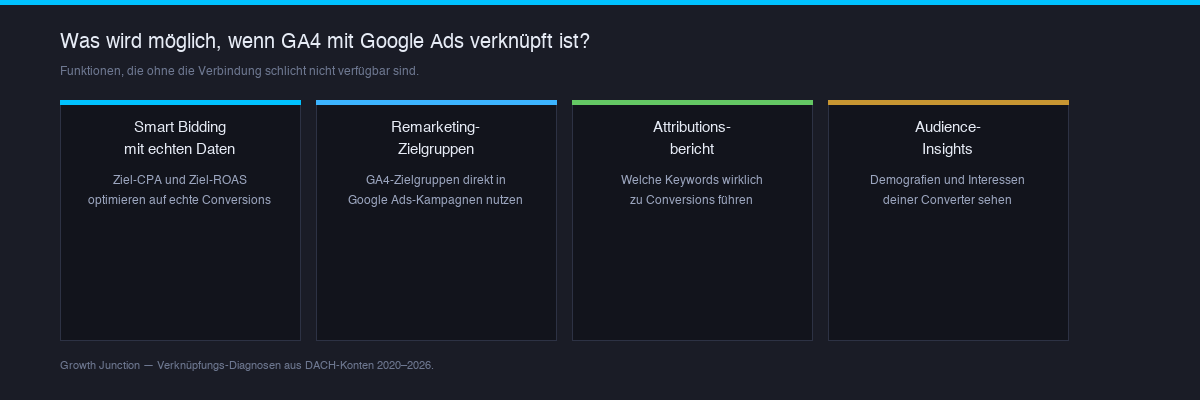
Die Verknüpfung ermöglicht drei Dinge, die sonst nicht möglich sind:
- Smart Bidding mit echten Conversion-Daten - GA4-Conversion-Events werden in Google Ads importierbar und speisen Target-CPA-, Conversions-maximieren- und Ziel-ROAS-Gebotsstrategien.
- GA4-Remarketing-Zielgruppen in Google Ads - jedes Segment, das du in GA4 definierst (z.B. "hat Preisseite besucht, aber nicht konvertiert"), steht als Google Ads-Zielgruppe für Such-, Display- und YouTube-Kampagnen zur Verfügung.
- GA4-Attribution in Google Ads-Berichten - das Google Ads-Reporting erhält Zugriff auf GA4s datengetriebenes Attributionsmodell, das Anerkennung auf mehrere Touchpoints verteilt statt 100% dem letzten Klick zuzuweisen.
Wie verknüpfst du GA4 Schritt für Schritt mit Google Ads?
Die Verknüpfung wird auf der GA4-Seite eingerichtet, nicht in Google Ads. Du brauchst Editor-Zugriff in der GA4-Property und Editor- oder Administrator-Zugriff im Google Ads-Konto.
- Gehe in GA4 zu Verwaltung (das Zahnrad-Symbol unten links).
- Scrolle unter den Property-Einstellungen zum Abschnitt Produkt-Links und klicke auf Google Ads-Verknüpfungen.
- Klicke oben rechts auf die blaue Schaltfläche Verknüpfen.
- Wähle im Google Ads-Konten-Panel das Konto aus, das du verknüpfen möchtest. Dies sind Konten, auf die das eingeloggte Google-Konto Zugriff hat.
- Aktiviere unter Einstellungen konfigurieren die Option Personalisierte Werbung aktivieren - das schaltet den GA4-Zielgruppen-Share mit Google Ads frei. Ohne diese Option existiert die Verknüpfung, aber Remarketing ist deaktiviert.
- Lasse Google Signals aktivieren eingeschaltet, wenn du geräteübergreifendes Reporting möchtest (empfohlen).
- Klicke auf Speichern. Die Verknüpfung ist sofort aktiv.
Das ist der gesamte Prozess. Kein Code, kein Entwickler, keine DNS-Änderungen. Die Einrichtung dauert unter 5 Minuten, wenn du die richtigen Zugriffsberechtigungen hast.
| Schritt | Wo | Zeit | Zugriff |
|---|---|---|---|
| Verwaltung > Produkt-Links > Google Ads-Verknüpfungen öffnen | GA4 | 30 Sek. | GA4 Editor |
| Google Ads-Konto auswählen | GA4 | 1 Min. | GA4 Editor + Ads Editor |
| Personalisierte Werbung aktivieren | GA4 | 10 Sek. | GA4 Editor |
| Verknüpfung speichern | GA4 | 10 Sek. | GA4 Editor |
| Conversions importieren (Werkzeuge > Ziele > Conversions > Übersicht) | Google Ads | 3 Min. | Ads Editor |
Was schaltet die Verknüpfung in Google Ads frei?
Sobald die Verknüpfung aktiv ist, erhält Google Ads Zugriff auf drei Datenströme aus GA4:
1. GA4-Zielgruppen für Remarketing. Jede Zielgruppe, die du in GA4 definierst - basierend auf Events, Nutzereigenschaften oder Verhaltenssequenzen - steht in Google Ads unter Gemeinsame Bibliothek > Zielgruppenmanager zur Verfügung. Du kannst diese Zielgruppen in Such- (Gebotsanpassungen oder RLSA), Display- und YouTube-Kampagnen einsetzen. Zielgruppen erscheinen 24-48 Stunden nach der Verknüpfung und benötigen mindestens 100 Nutzer, bevor sie in einer Kampagne aktiviert werden können.
2. GA4-Conversion-Events zum Import. Nach der Verknüpfung kannst du in Google Ads > Werkzeuge > Ziele > Conversions > Übersicht gehen, auf + Conversion-Aktion erstellen klicken und deine GA4-Property auswählen, um Events als Conversion-Ziele zu importieren. Das ist das Signal, das Target CPA und Ziel-ROAS-Gebote speist. Ohne den Import mindestens einer Conversion hat Smart Bidding nichts zu optimieren.
3. GA4-Attribution in Google Ads-Berichten. Die Google Ads-Berichte erhalten Zugriff auf GA4s datengetriebenem Attributionsmodell, das Anerkennung auf mehrere Touchpoints verteilt statt 100% dem letzten Klick zuzuweisen. Das verändert, wie du Kampagnenleistung liest - Keywords, die bei Last-Click unrentabel erscheinen, zeigen im datengetriebenen Modell oft positiven ROAS.
Wie importierst du GA4-Conversions nach der Verknüpfung?
Die Verknüpfung ermöglicht den Import - führt ihn aber nicht automatisch durch. Du musst explizit auswählen, welche GA4-Events zu Google Ads-Conversion-Aktionen werden.
- Gehe in Google Ads zu Werkzeuge > Ziele > Conversions > Übersicht.
- Klicke auf + Conversion-Aktion erstellen.
- Scrolle unterhalb der Kategorienliste zur Option "Mit Google Analytics mehrere Conversion-Aktionen aus einer vorhandenen Property importieren" und klicke auf Property auswählen. Wähle dann deine GA4-Property aus dem Dropdown.
- Hake die gewünschten Conversion-Events an - typischerweise
generate_leadfür Dienstleistungsbetriebe,purchasefür E-Commerce. - Setze In Conversions einbeziehen für dein Hauptziel auf Ja. Das teilt Smart Bidding mit, was optimiert werden soll.
- Klicke auf Importieren und weiter.
Wichtig: Markiere nur eine Conversion-Aktion pro Kampagne als "Primär". Wenn du drei separate Ziel-Events mit "In Conversions einbeziehen = Ja" hast, optimiert Smart Bidding gleichzeitig für alle drei, was das Signal verwässert. Sekundäre Ziele (z.B. Seitentiefe, Verweildauer) sollten auf "In Conversions einbeziehen = Nein" gesetzt werden - sie werden weiterhin aufgezeichnet, beeinflussen aber das Bieten nicht.
Was sind die häufigsten Verknüpfungsfehler?
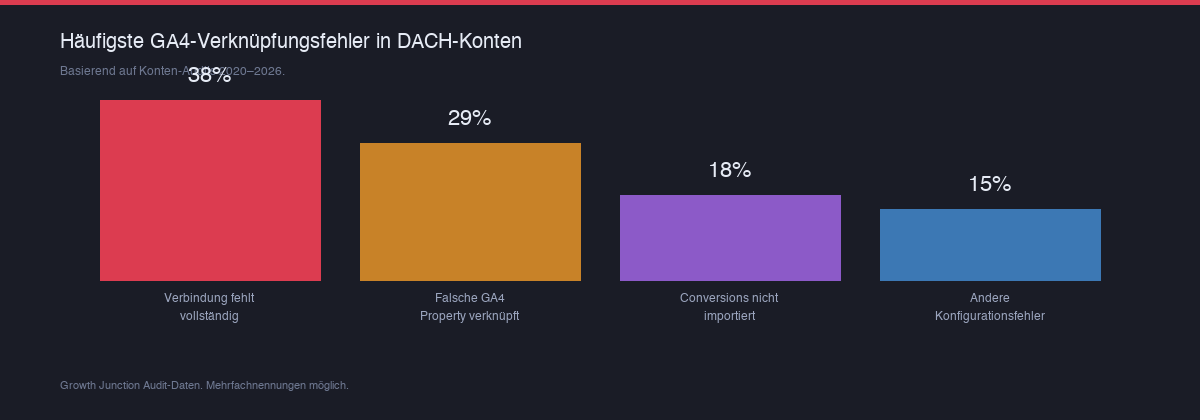
Basierend auf 150+ DACH-Konto-Audits zwischen 2020 und 2026 sind dies die sechs häufigsten Fehler:
- Gar keine Verknüpfung (38% der Konten). GA4-Property und Google Ads-Konto existieren unabhängig voneinander, ohne Datenaustausch. Oft eingerichtet von jemandem, der GA4 installieren konnte, aber nicht wusste, dass die Ads-Verknüpfung ein separater Schritt ist.
- Verknüpft, aber "Personalisierte Werbung aktivieren" nicht eingeschaltet (29%). Die Verknüpfung besteht, aber Zielgruppen werden nicht geteilt. Das deaktiviert alle GA4-basierten Remarketing-Funktionen in Google Ads ohne sichtbare Fehlermeldung - der Fehler fällt oft lange nicht auf.
- Conversions in GA4, aber nie in Ads importiert (41%). Die Verknüpfung ist korrekt, aber niemand hat den Import-Schritt abgeschlossen. Smart Bidding sieht null Conversions und kann die Lernphase nicht verlassen.
- Falsche GA4-Property verknüpft (17%). Eine Test-Property, eine alte Property oder eine Property für eine andere Website ist verknüpft statt der Live-Website. Google Ads erhält Daten für die falsche Domain.
- Falsches Google Ads-Konto verknüpft (14%). Häufig bei MCC-Setups: Die Verknüpfung zeigt auf das Manager-Konto statt auf das individuelle Kunden-Konto. GA4 zeigt die Verknüpfung als aktiv, aber keine Daten fliessen in das Konto, in dem die Kampagnen tatsächlich laufen. Prüfe in GA4-Verwaltung > Google Ads-Verknüpfungen, ob die verknüpfte Konto-ID mit der des aktiven Kampagnenkontos übereinstimmt.
- Consent Mode V2 nicht implementiert (31%). Ohne Consent Mode V2 kann GA4 keine Conversions von Nutzern modellieren, die Cookies ablehnen. In der DACH-Region lehnen typischerweise 30-50% der Nutzer ab - Smart Bidding erhält dadurch ein deutlich schwächeres Signal, da die Conversion-Daten nur einen Bruchteil der tatsächlichen Anfragen abbilden. Die Verknüpfung ist technisch aktiv, aber die durchfliessende Datenqualität ist eingeschränkt.
Wie prüfst du, ob die Verknüpfung funktioniert?
Nach der Einrichtung der Verknüpfung prüfe drei Dinge:
1. GA4-Verwaltung bestätigt die Verknüpfung. In GA4 > Verwaltung > Produkt-Links > Google Ads-Verknüpfungen sollte die Verknüpfung im Tab Abgeschlossen mit Status "Verknüpft" erscheinen. Wenn nach 24 Stunden "Ausstehend" erscheint, gibt es ein Zugriffsberechtigungsproblem.
2. GA4-Zielgruppen erscheinen in Google Ads. In Google Ads > Tools > Gemeinsame Bibliothek > Zielgruppenmanager, wechsle zum Tab "Deine Datensegmente". Innerhalb von 24-48 Stunden nach der Verknüpfung solltest du dort GA4-Zielgruppen sehen. Wenn du nur "Ähnliche Segmente" siehst und nichts von GA4, wurde "Personalisierte Werbung aktivieren" wahrscheinlich nicht angehakt.
3. Auto-Tagging ist aktiv. Gehe in Google Ads zu Einstellungen > Kontoeinstellungen und bestätige, dass "Auto-Tagging: URLs taggen" aktiviert ist. Besuche dann deine Website, indem du auf eine deiner eigenen Anzeigen klickst (nutze einen anderen Browser oder Inkognito-Modus) und prüfe die URL der Zielseite - sie sollte einen gclid=-Parameter enthalten (gclid = Google Click ID - die eindeutige Kennung, die Google Ads jedem Anzeigenklick anhängt). Wenn nicht, ist Auto-Tagging deaktiviert.
Aus Kundenaudits: Was kaputt geht, wenn GA4 nicht verknüpft ist
Aus meiner Arbeit mit Kunden ist die frustrierendste Variante dieses Problems, wenn das Konto oberflächlich korrekt aussieht, aber die Verknüpfung darunter kaputt ist. Ein Kunde von mir hatte GA4 installiert, GTM eingerichtet und Conversion Tracking aktiv - aber beim Audit stellte sich heraus, dass die mit Google Ads verknüpfte GA4-Property eine Test-Property war, die sie bei der Ersteinrichtung erstellt und dann aufgegeben hatten. Die Daten der Live-Website flossen in eine separate GA4-Property, die Google Ads nie gesehen hatte.
Das Ergebnis: 14 Monate Kampagnendaten ohne GA4-Signal. Smart Bidding hatte auf manuellem CPC gelaufen, weil es nichts zu lernen gab. Als die korrekte Verknüpfung hergestellt wurde und in drei Wochen die ersten 30 Conversions eintrafen, hatte Target CPA genug Daten, um die Lernphase zu verlassen. Der CPA sank von CHF 118 auf CHF 74 innerhalb von 60 Tagen - eine Verbesserung von 37% - ohne Änderungen an Anzeigentexten, Landing Page oder Budget. Die einzige Änderung war, dass der Bidding-Algorithmus endlich wusste, was er tun sollte.
Die Lektion: Bestätige immer, dass die verknüpfte Property in GA4-Verwaltung mit der GA4-Property-ID auf der Live-Website übereinstimmt. Du kannst das in GA4-Verwaltung > Property-Einstellungen überprüfen - die numerische Property-ID sollte mit dem übereinstimmen, was GTM auf der Website feuert.
Benchmark-Daten und Marktbeobachtungen aus Google-Ads-Konten, die Dennis Westphal in der Schweiz und im DACH-Raum betreut hat (2020-2026). Keyword-Volumen: DataForSEO März 2026. Branchenkontext basierend auf offizieller Google Ads Dokumentation.
Im kostenlosen Audit prüfe ich deine GA4-Verknüpfung, Auto-Tagging, Zielgruppen-Sharing und Conversion-Import - und sage dir genau, was kaputt ist und was zuerst gefixt werden sollte. Kein Verkaufsgespräch. Kostenloses Audit buchen →